当你满怀期待地按下电脑开机键,迎接你的却是一片寂静或风扇的微弱抽搐后归于平静,这无疑是最令人沮丧的场景之一。遇到电脑完全无法启动的情况,电源往往是首要怀疑对象。别急着送修或更换新电源,通过以下系统性的排查步骤,你很有可能自己找到问题所在。
第一步:基础检查,排除低级错误
在深入之前,请先确认以下几点:
- 电源线连接:确保电源线牢固地插在主机电源接口和墙壁插座(或排插)上。尝试更换一个确认好用的插座或排插。
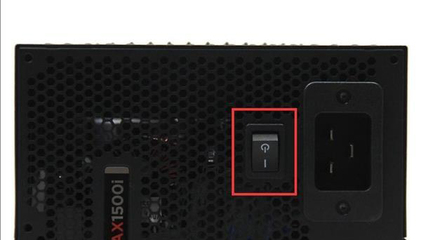
- 电源开关:检查主机电源背部(电源本身)的物理开关是否处于“|”(开启)状态。这个开关容易被误触关闭。
- 机箱开机键:检查机箱前面板的开机按键线是否牢固地连接在主板的对应针脚(通常标记为PWR_SW或POWER SW)上。
第二步:观察与倾听,获取关键线索
按下开机键后,请仔细观察并倾听:
- 完全无任何反应:主板上的指示灯不亮,风扇纹丝不动。这强烈指向电源或主板供电部分故障。
- 风扇转一下就停(或反复启停):电源可能启动了保护机制,原因可能是内部短路、过载或元件损坏。
- 电源/主板指示灯亮,但无法开机:电源可能部分工作,但无法提供稳定、足额的电能,或问题出在其他部件(如主板、CPU)。
第三步:动手测试,定位故障源
A. 简易“回形针”测试(判断电源能否独立启动)
警告:此操作有一定风险,请谨慎进行。确保电源完全从主板等所有设备上断开。
1. 拔下电源连接主板的24Pin主供电接口。
2. 找到接口上的一根绿色线(PS_ON#,代表开机信号)和任意一根黑色线(GND,地线)。
3. 用一段回形针或导线,将这两个针孔短接。
4. 接通电源并打开背部开关。此时,如果电源风扇能正常、持续地转动,说明电源基本功能可能正常,问题可能出在主板、开机电路或其他地方。如果风扇不转或抽搐一下即停,则电源本身故障的可能性极高。
B. 替换法排查
这是最准确的方法。如果你有另一个确认正常的电源(或从朋友处借用一个),将其替换到你的电脑上测试。如果更换后电脑正常启动,则可确诊为原电源故障。
C. 检查内部连接与硬件
- 拔除外设:拔掉所有非必需设备(如独立显卡、额外硬盘、光驱、USB设备),只保留CPU、一条内存和主板供电,尝试开机。如果成功,则可能是某个外设短路或电源功率不足。
- 重新插拔供电线:检查并确保24Pin主板供电、4/8Pin CPU供电、显卡供电(如有)等线缆都插紧。
- 检查主板:目测主板电容有无鼓包、漏液,有无烧焦痕迹。
第四步:电源故障的常见原因与处理
- 灰尘与潮湿:长期积累的灰尘可能导致短路或影响散热,潮湿环境可能引发电容故障。定期用压缩空气清理机箱内部,尤其是在潮湿季节后。
- 元件老化:电源中的电容等元件会随着时间老化,导致输出不稳或失效。电源一般使用寿命在5-10年。
- 功率不足或虚标:随着硬件升级(如加装高性能显卡),老电源可能无法满足峰值功耗,导致无法开机或运行不稳定。
- 外部电压波动:频繁的电压不稳或雷击可能损坏电源。建议为电脑配备一个可靠的防浪涌排插或UPS。
与建议
如果通过“回形针”测试和替换法确认是电源故障,最安全、最推荐的做法是更换一个质量可靠的新电源。切勿尝试自行维修开关电源,内部有高压电,非常危险。
选购新电源时,请关注以下几点:
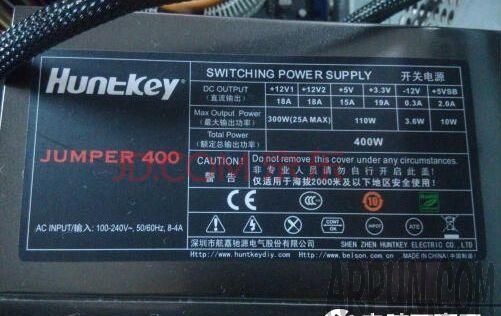
- 额定功率:根据你的硬件(尤其是CPU和显卡)选择,并留出20%-30%的余量。
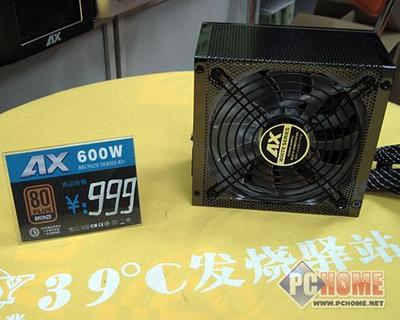
- 品牌与认证:选择信誉良好的品牌,并优先选择通过80 PLUS认证(如铜牌、金牌)的产品,它们更节能、更稳定。
- 接口与线材:确保接口数量满足你的需求,全模组或半模组电源有利于理线。
电脑无法启动虽然棘手,但按部就班地排查,你就能从一个小白变成解决问题的能手。记住,安全第一,当不确定时,寻求专业人士的帮助总是明智的选择。